
맥 데스크톱이 작은 숲이 되는 앱 — 검은망고가 정리한 Living Wall 사용법
잎이 흔들리고 나비가 내려앉는 맥 라이브 월페이퍼 Living Wall. 검은망고가 공식 사이트와 개인정보 안내에서 확인한 무료 월페이퍼 4종, First Pack $2.99, 아이콘 따라가기 설정과 배터리 사용까지 순서대로 정리했습니다.
맥을 켜 두는 시간이 길다면 배경화면은 하루 종일 보는 화면입니다. Living Wall은 그 화면을 정지 사진 대신 작은 자연 장면으로 바꾸는 앱입니다. 잎이 느린 바람에 흔들리고, 나비가 꽃에 내려앉고, 무당벌레가 잎을 건너갑니다. 아이콘 따라가기를 켜면 데스크톱 아이콘마다 장면 속 자기 자리가 생깁니다. 검은망고가 공식 사이트와 개인정보 안내 페이지에서 확인한 내용만 골라, 설치부터 값과 권한까지 한 번에 정리했습니다.
한 줄로 보는 Living Wall
Living Wall은 맥 데스크톱을 살아 있는 장면으로 바꾸는 월페이퍼 앱입니다. 메뉴 막대에 나뭇잎 아이콘으로 살고, Dock 아이콘도 창도 없습니다. 계정을 만들지 않고, 처음 실행할 때 요구하는 권한도 없습니다. 같은 장면이 두 번 반복되지 않도록 손님(나비·꿀벌·잠자리·무당벌레)이 제각기 다른 자리에 들고 납니다.
| 항목 | 내용 |
|---|---|
| 만든 곳 | Living Wall · Alexander Malakhov |
| 동작 환경 | macOS 13 이상 · 모든 디스플레이 |
| 무료 범위 | 앱 + 월페이퍼 4종(Autumn Yard·Little Lagoon·Beach·Meadow) |
| 유료 | First Pack $2.99(Lush Green·Living Reef·Paper Desert) · Christmas Pack $2.99 · 1회 결제, 구독 없음 |
| 값 인상 예고 | First Pack은 2027년 1월 1일까지 $2.99, 이후 $3.99 |
| 계정·추적 | 계정 없음 · 하루 한 번 익명 사용량만 전송, 설정에서 끌 수 있음 |
| 권한 | 기본 없음 · 아이콘 따라가기를 켤 때만 Finder 제어 허용을 한 번 묻음 |
값과 버전은 바뀔 수 있으니 설치 전에 공식 사이트에서 한 번 더 확인하세요. 웹사이트에서는 설치 없이 여섯 가지 세계를 직접 눌러 볼 수 있습니다.
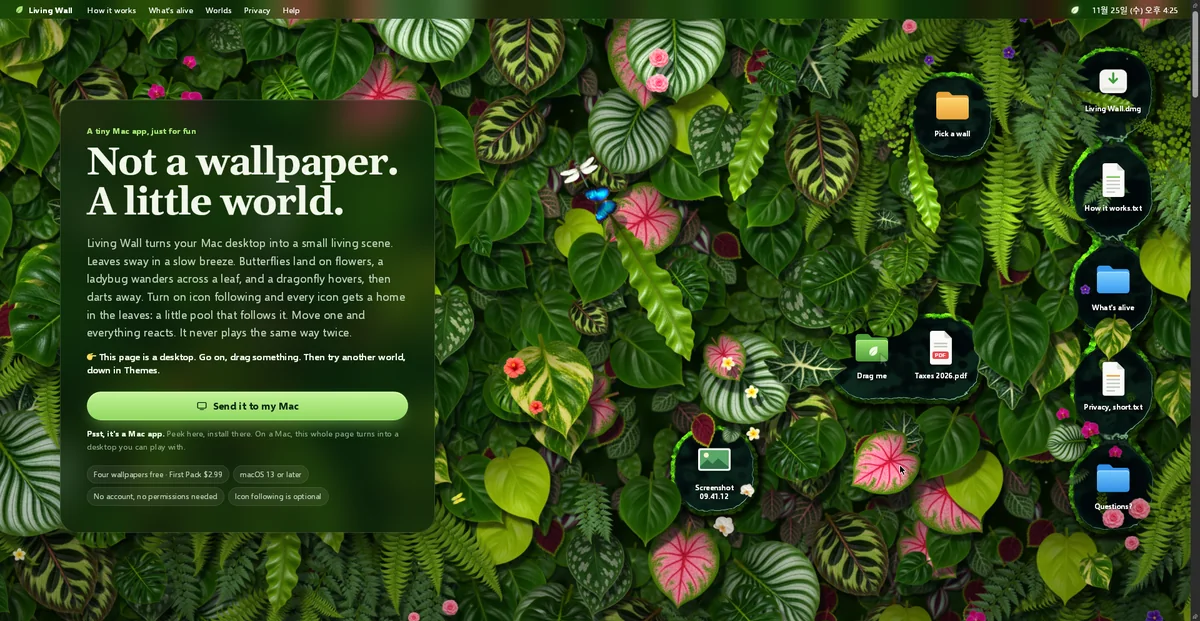
설치는 두 단계, 세 번째는 선택
받아서 옮기고 실행하면 끝입니다. 그다음부터는 메뉴 막대의 나뭇잎 하나로 세계를 바꾸고 애니메이션과 그림자를 끄고 켭니다.
- livingwallapp.com에서 LivingWall.dmg를 내려받아 엽니다.
- Living Wall을 Applications 폴더로 끌어 넣습니다.
- Applications에서 실행하고 메뉴 막대의 나뭇잎 아이콘을 찾습니다. 배경화면은 바로 시작됩니다.
- 선택: 환영 창에서 'Turn on icon following'을 눌러 Finder 제어를 허용하면 아이콘마다 자리가 생깁니다.
아이콘 따라가기를 켠 뒤 아이콘이 제자리로 돌아간다면 Finder가 정리한 것입니다. 데스크톱을 오른쪽 클릭해 Sort By → None을 고르고 Use Stacks를 끄면 아이콘이 놓인 자리에 그대로 머뭅니다.
아이콘마다 자기 자리가 생긴다
Living Wall이 다른 월페이퍼와 갈라지는 지점은 아이콘입니다. 아이콘 따라가기를 켜면 장면이 아이콘 자리를 비켜 주며 그 자리에 작은 웅덩이를 만듭니다. 아이콘을 끌면 웅덩이도 따라오고, 두 아이콘을 가까이 두면 웅덩이가 합쳐집니다. 쉬고 있던 무당벌레 옆에 폴더를 내려놓으면 무당벌레가 옮겨 갑니다.
세계마다 아이콘이 머무는 방식이 다릅니다. Beach에서는 모래 섬에 앉고, Meadow에서는 구름을 타고, Autumn Yard에서는 마른 흙 위에, Frosted Window에서는 서리 위에 자기만큼 지워진 자리가 생깁니다. Living Reef에서는 폴더를 산호 위로 옮기면 그 아래 물이 열립니다.
화면이 클수록 찾아오는 손님이 늘어납니다. 4K 모니터에 두면 나비와 잠자리가 훨씬 자주 지나갑니다.
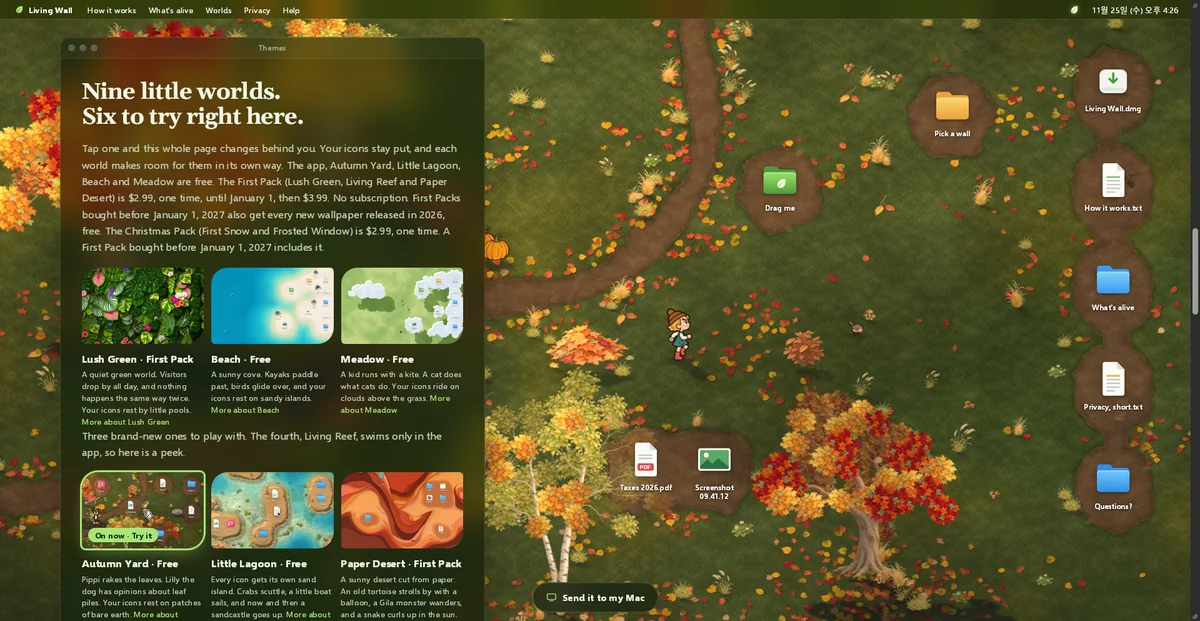
아홉 개의 세계와 값
세계는 아홉 가지이고, 앱을 사면 네 가지가 바로 열립니다. 나머지는 한 번 결제하는 꾸러미로 열립니다.
| 세계 | 구성 | 값 |
|---|---|---|
| Autumn Yard · Little Lagoon · Beach · Meadow | 앱에 포함 | 무료 |
| Lush Green · Living Reef · Paper Desert | First Pack | $2.99 (2027-01-01까지, 이후 $3.99) |
| First Snow · Frosted Window | Christmas Pack | $2.99 (2027-01-01 전에 산 First Pack에 포함) |
2027년 1월 1일 전에 First Pack을 사면 2026년에 새로 나오는 월페이퍼를 모두 받습니다. 구독 결제는 없습니다.
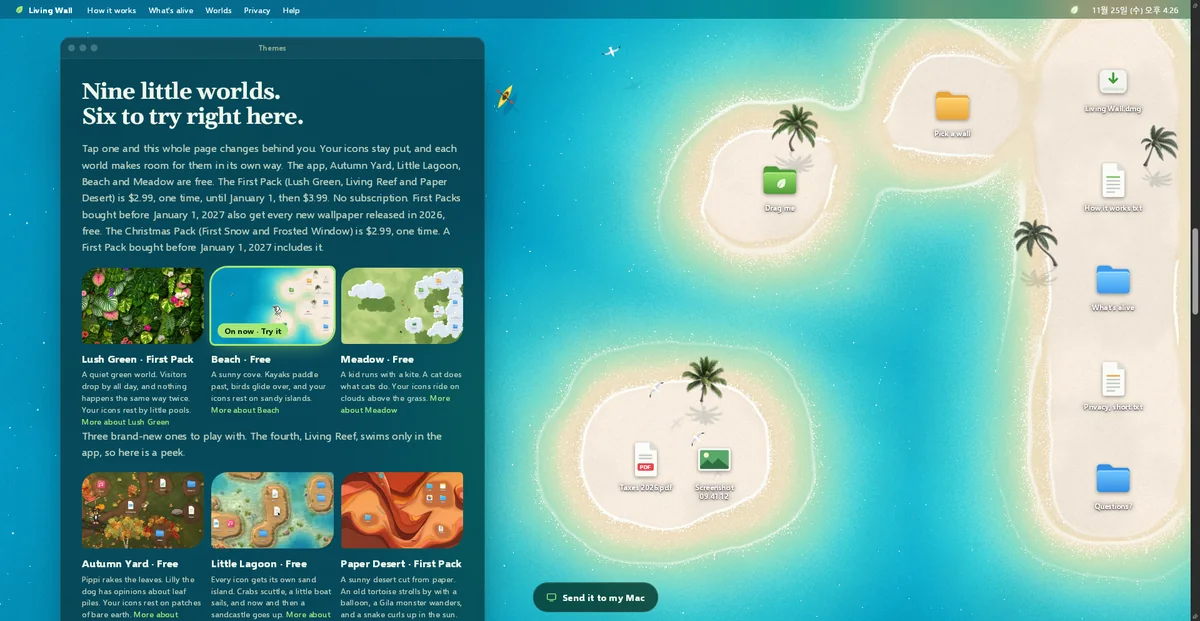
권한·배터리·여러 화면
회사 노트북처럼 오래 켜 두는 기기에서 가장 궁금한 부분이라 따로 정리했습니다.
- 권한: 월페이퍼 자체는 권한이 없습니다. 아이콘 따라가기를 켤 때만 macOS가 Finder 제어(Automation)를 한 번 묻고, Living Wall은 아이콘의 위치와 크기만 묻습니다. 파일 이름과 내용은 읽지 않고, 클릭·드래그·드롭은 Finder가 그대로 처리합니다.
- 배터리: 평상시 초당 약 30프레임, 끌 때만 60프레임으로 돌고, 화면에 보이지 않거나 애니메이션을 끄면 쉽니다.
- 여러 화면: 디스플레이마다 다른 세계를 두거나 그 화면만 시스템 배경화면으로 남길 수 있습니다.
- Space: 기본은 디스플레이의 모든 Space에 깔리고, 메뉴에서 Space별로 고를 수 있습니다.
- 끄기: 메뉴 막대에서 종료하면 원래 배경화면이 돌아오고 데스크톱의 파일은 그대로입니다.
익명 사용량은 하루 한 번 어떤 월페이퍼를 얼마나 켜 두었는지 정도만 보내고, 설정 → About에서 끌 수 있습니다. 계정이 없으니 로그인 화면도, 비밀번호도 없습니다.
검은망고에서 함께 보면 좋은 맥 도구
데스크톱을 정리하는 김에 함께 쓰기 좋은 맥 도구도 검은망고에 올라와 있습니다. 세 앱 모두 카드에서 공식 사이트로 바로 이어집니다.
이 가이드에 나온 서비스
 Living Wall맥 데스크톱을 살아 있는 자연 장면으로 바꾸는 라이브 월페이퍼열기 →
 Fantastical맥 메뉴 막대에서 일정과 할 일을 한눈에 보는 캘린더열기 →
 Raycast맥에서 앱·파일·명령을 키보드로 바로 여는 런처열기 →
자주 묻는 질문
Living Wall은 무료인가요?
앱과 월페이퍼 4종(Autumn Yard·Little Lagoon·Beach·Meadow)은 무료입니다. First Pack(Lush Green·Living Reef·Paper Desert)은 $2.99, Christmas Pack은 $2.99 한 번 결제이고 구독은 없습니다. First Pack은 2027년 1월 1일까지 $2.99이고 이후 $3.99입니다.
계정을 만들어야 하나요?
아니요. 계정도 로그인도 없습니다. 앱은 하루 한 번 익명 사용량만 보내고, 설정 → About에서 그것도 끌 수 있습니다.
아이콘 따라가기는 꼭 켜야 하나요?
선택 사항입니다. 켜면 아이콘마다 장면 속 자리가 생기고, 켤 때 macOS가 Finder 제어를 한 번 묻습니다. Living Wall은 아이콘 위치와 크기만 확인하고 파일 이름·내용은 읽지 않습니다.
아이콘이 자꾸 제자리로 돌아갑니다
Finder가 정리하고 있기 때문입니다. 데스크톱을 오른쪽 클릭해 Sort By → None을 고르고 Use Stacks를 끄면 아이콘이 놓인 자리에 머뭅니다.
배터리를 많이 쓰나요?
평상시 초당 약 30프레임, 끌 때만 60프레임으로 돌고 화면에 보이지 않거나 애니메이션을 끄면 쉽니다. 오래 쓰는 노트북에서는 메뉴 막대에서 애니메이션을 끄는 편이 좋습니다.
검은망고에서는 어떤 카드로 보이나요?
검은망고 서비스 카드에서 한 줄 소개·가격·스크린샷을 보고 공식 사이트로 바로 이동할 수 있습니다. 맥 도구는 카테고리에서 함께 볼 수 있습니다.