
맥 독에서 실수로 켜는 앱을 막는 방법 — 검은망고가 정리한 Freeze 가이드
맥 독에서 실수로 앱을 켜는 순간을 막는 메뉴바 앱 Freeze. 검은망고가 공식 사이트에서 확인한 얼리기와 여는 방법, 방해 막기 모드, 5일 무료 체험과 $4.99 요금을 정리했습니다.
맥에서 일하다 보면 독에 늘어놓은 아이콘 가운데 옆에 있는 것을 잘못 누르는 일이 생깁니다. 무거운 앱이 뜨는 동안 기다리고, 다시 끄고, 하던 작업의 흐름이 한 번 끊깁니다. Freeze는 그 한 번을 멈춰 세우는 메뉴바 앱입니다. 얼려 둔 앱은 한 번 클릭으로 열리지 않고, 더블클릭이나 보조키+클릭처럼 의도한 동작으로만 열립니다. 검은망고가 1기 메이커로 등록한 Freeze(Heiter)를, 공식 페이지에서 확인한 내용만 골라 정리했습니다.
한 줄로 보는 Freeze
Freeze는 맥 독에서 실수로 앱을 켜는 일을 막는 메뉴바 앱입니다. 얼려 둔 앱은 한 번 클릭으로는 열리지 않고, 고른 방법(더블클릭·길게 누르기·보조키+클릭)으로만 열립니다. 집중할 때는 방해되는 앱을 15·25·50분 동안 독에서 막는 모드도 있습니다.
| 항목 | 내용 |
|---|---|
| 만든 곳 | Heiter (1인 디자인 스튜디오) |
| 하는 일 | 독에서 실수로 앱을 켜는 클릭 차단, 방해되는 앱 집중 차단 |
| 지원 OS | macOS 13 Ventura 이상 (Apple Silicon·Intel 모두) |
| 가격 | $4.99 한 번 구매 · 구독 없음 · 맥 2대까지 |
| 무료 체험 | 5일 (체험 뒤에는 얼리기만 멈추고 독은 원래대로) |
| 결제·라이선스 | Polar |
| 배포 | Apple 공증을 받은 직접 배포 (Mac App Store에는 없음) |
| 문의 | works@heiter.studio |
가격과 지원 범위는 공식 페이지(heiter.studio/landing/freeze)에 적힌 값입니다. 결제는 달러로 진행되고 카드사 환율에 따라 원화 청구액이 달라집니다.
독에서 옆 아이콘을 누르는 그 한 번
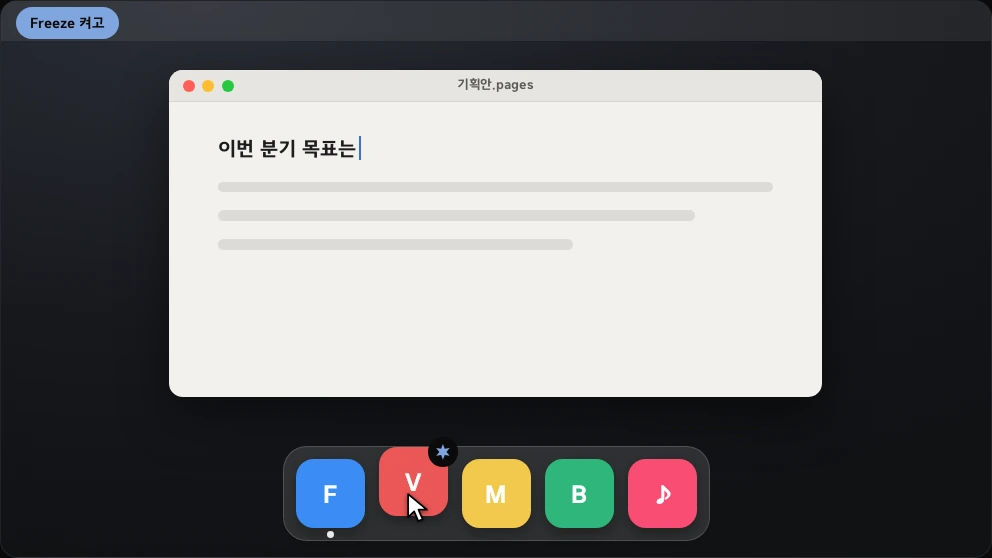
문제는 아주 작은 순간에서 시작됩니다. 기획안을 쓰다가 독에서 Finder를 누르려는데, 옆에 있던 영상 편집 앱이 켜지고 작업 창이 가려집니다. 무거운 앱이 뜨는 동안 기다리고, 다시 끄고, 다시 원래 창을 찾아야 합니다.
Freeze가 켜져 있으면 같은 순간에 실수 클릭은 그 자리에서 멈추고, 작업 창은 그대로 남습니다. 정말 열고 싶을 때는 더블클릭이나 보조키+클릭을 쓰면 됩니다. 아래 화면은 공식 페이지의 체험 화면으로, 얼음 결정이 붙은 앱(V)이 한 번 클릭으로는 열리지 않는 상태를 보여 줍니다.
얼리는 앱과 얼리는 시점
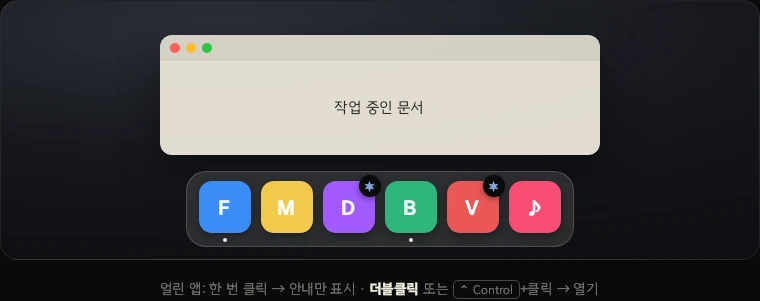
얼릴 앱은 설정 창의 독 앱 목록에서 체크만 하면 됩니다. 독에 없는 앱도 직접 추가할 수 있고, 나머지 앱은 평소처럼 한 번 클릭으로 열립니다. 얼리는 시점은 두 가지 중에서 고릅니다.
- 항상 — 얼린 앱은 언제나 한 번 클릭으로 열리지 않습니다.
- 실행 중이 아닐 때만 — 이미 켜져 있는 앱은 한 번 클릭으로 전환되고, 꺼진 앱만 지켜 줍니다.
- 독에 없는 앱도 목록에 추가해 같은 방식으로 얼릴 수 있습니다.
- 얼린 앱을 눌렀을 때 여는 방법을 잠깐 알려 주는 안내 말풍선을 켜고 끌 수 있습니다.
여는 방법은 손에 맞게
여는 방법은 하나를 고르는 것이 아니라 필요한 것만 켜는 방식입니다. 손버릇이 사람마다 다르기 때문에 더블클릭 간격과 길게 누르기 시간까지 직접 맞춥니다.
| 방법 | 설정 범위 | 기본값 |
|---|---|---|
| 더블클릭 | 두 번 누르는 간격 0.1~1.0초 | 0.3초 |
| 길게 누르기 | 누른 채 기다리는 시간 0.3~3초 (트랙패드용) | 0.5초 |
| 보조키 + 클릭 | ⌃ Control · ⌥ Option · ⇧ Shift · ⌘ Command 중 선택 | ⌃ Control |
| 안내 말풍선 | 얼린 앱을 한 번 눌렀을 때 여는 방법을 잠깐 표시 | 켜짐 |
보조키를 ⌃ Control로 둔 이유는 ⌘+클릭이 원래 'Finder에서 보기'로 쓰이기 때문입니다. 얼려 둔 앱에서만 동작이 바뀌고 나머지 앱은 원래 그대로입니다.
방해 막기 모드 — 15·25·50분
집중할 때는 메뉴바의 얼음 결정에서 15·25·50분 중 하나를 골라 시작합니다. 그동안 골라 둔 방해되는 앱은 독에서 한 번 클릭도, 더블클릭도, 보조키+클릭도 통하지 않고 남은 시간만 표시됩니다. 집중이 끝나면 그동안 방해를 몇 번 막았는지 알려 줍니다.
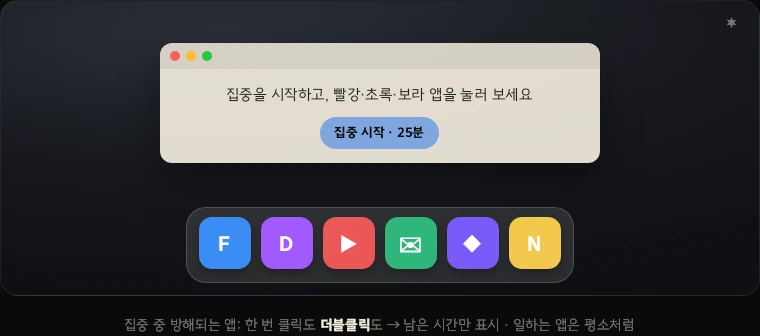
- 메뉴바의 얼음 결정을 누르고 방해 막기 모드를 엽니다.
- 15·25·50분 중 시간을 고르고 시작을 누릅니다. 막을 앱은 따로 고르거나 「Freeze 앱과 동기화」로 한 번에 맞춥니다.
- 메뉴바에 남은 시간이 보이고, 끝나면 막은 횟수를 알려 줍니다. 도중에 끝내려면 메뉴바에서 「집중 끝내기」를 누릅니다.
스크린 타임과 무엇이 다른가
macOS의 스크린 타임은 하루 사용 시간이나 시간표로 앱을 막고, '제한 무시'를 누르면 바로 풀립니다. Freeze의 방해 막기 모드는 하루 전체가 아니라 지금부터의 25분을 지키고, 막는 자리도 독으로 좁힙니다.
| 구분 | 스크린 타임 | Freeze 방해 막기 모드 |
|---|---|---|
| 기준 | 하루 사용 시간·시간표 | 지금부터 15·25·50분 |
| 막는 범위 | 앱 실행 자체 | 독에서 여는 클릭 |
| 빠져나가는 길 | '제한 무시'를 누르면 바로 풀림 | 독의 「앱」 목록·Spotlight로는 열 수 있음 (일부러 남긴 빈틈) |
| 기록 | 사용 시간 리포트 | 집중이 끝날 때 막은 횟수 |
두 기능은 서로를 대신하지 않습니다. 하루의 틀은 스크린 타임이, 눈앞의 25분은 Freeze가 맡는 식으로 함께 쓸 수 있습니다.
손쉬운 사용 권한과 개인정보
처음 실행하면 손쉬운 사용 권한을 물어봅니다. 독에서 누른 아이콘이 어떤 앱인지 알아내고, 얼려 둔 앱이면 그 클릭을 독에 넘기지 않는 데만 이 권한을 씁니다. Freeze는 독 근처의 클릭만 확인하고 키보드 입력이나 화면 내용은 보지 않습니다.
- 인터넷에 연결하는 것은 라이선스 키를 확인할 때뿐입니다(결제 대행사 Polar).
- 독에서 어떤 앱을 눌렀는지 같은 사용 기록은 어디에도 보내거나 저장하지 않습니다.
- 설정은 내 맥에만 남습니다.
- 라이선스 키는 구매할 때 쓴 이메일의 Polar 구매 내역에서 다시 볼 수 있습니다.
요금과 설치 순서
처음 실행하면 5일 동안 모든 기능을 무료로 쓸 수 있습니다. 체험이 끝나면 얼리기만 멈추고 독은 원래대로 동작하며, 라이선스 키를 넣으면 바로 다시 켜집니다. 가격은 $4.99 한 번 구매이고 구독이 없습니다. 2026년 12월 1일까지는 결제할 때 블랙프라이데이 코드 BF2026을 넣으면 $3.99입니다.
| 항목 | 내용 |
|---|---|
| 가격 | $4.99 한 번 구매 (구독 없음) |
| 기간 한정 | 12월 1일까지 코드 BF2026 입력 시 $3.99 |
| 무료 체험 | 5일 |
| 라이선스 | 한 키로 맥 2대까지 · 맥을 바꿀 때 설정에서 이 맥 해제 |
| 결제 | Polar (달러 결제, 약 ₩7,000 수준) |
검은망고는 Freeze를 1기 메이커로 소개하며, 결제와 라이선스 발급은 제작자 페이지에서 이뤄집니다.
- heiter.studio/landing/freeze에서 내려받아 Freeze 아이콘을 응용 프로그램 폴더로 옮기고 실행합니다.
- 시스템 설정 › 개인정보 보호 및 보안 › 손쉬운 사용에서 Freeze를 켭니다.
- 설정 창에서 얼릴 앱과 여는 방법, 얼리는 시점을 고릅니다.
- 필요하면 라이선스 키를 넣고, 메뉴바에서 방해 막기 모드를 켜 봅니다.
만든 곳 — 1인 디자인 스튜디오 Heiter
Freeze는 1인 디자인 스튜디오 Heiter가 만들고 운영합니다. 첫 공개는 2026년 11월 4일이고, 11월 11일 1.1.0에서 방해 막기 모드와 「방해되는 앱」 탭이 더해졌습니다. 문의는 works@heiter.studio로 받습니다.
검은망고는 이번 1기 메이커로 Freeze를 소개합니다. 검은망고의 서비스 상세에서는 Freeze의 아이콘·커버·화면과 공식 링크를 한자리에서 볼 수 있습니다.
이 가이드에 나온 서비스
 Freeze이 기사에서 소개한 맥 메뉴바 앱 — 독 실수 클릭 방지열기 →
 Raycast맥에서 키보드로 앱과 명령을 실행하는 런처열기 →
 Zed맥에서 쓰는 빠른 코드 에디터열기 →
 Bitwarden맥과 모바일에서 함께 쓰는 비밀번호 관리자열기 →
자주 묻는 질문
Freeze는 어떤 앱인가요?
맥 독에서 실수로 앱을 켜는 클릭을 막는 메뉴바 앱입니다. 얼려 둔 앱은 한 번 클릭으로 열리지 않고, 더블클릭·길게 누르기·보조키+클릭 가운데 고른 방법으로만 열립니다.
사기 전에 써 볼 수 있나요?
네. 처음 실행하면 5일 동안 모든 기능을 무료로 쓸 수 있습니다. 체험이 끝나면 얼리기만 멈추고 독은 원래대로 동작하며, 라이선스 키를 넣으면 바로 다시 켜집니다.
맥 여러 대에서 쓸 수 있나요?
한 키로 맥 2대까지 쓸 수 있습니다. 맥을 바꿀 때는 설정 › 라이선스에서 '이 맥에서 해제'를 누르거나 구매 내역에서 쓰지 않는 맥을 해제하면 됩니다.
왜 Mac App Store에는 없나요?
앱스토어 앱은 샌드박스 안에서만 동작해야 하는데, 샌드박스에서는 독 아이콘을 식별하는 기능을 쓸 수 없습니다. 그래서 Freeze는 Apple 공증을 받아 직접 배포합니다.
집중 중에 방해되는 앱을 꼭 열어야 하면요?
독의 「앱」 목록(맥OS 26 이전은 Launchpad)이나 Spotlight로 열 수 있습니다. 일부러 남겨 둔 빈틈이고, 메뉴바에서 「집중 끝내기」로 끝낼 수도 있습니다.
트랙패드에서는 두 번 누르기가 어색해요.
설정 › 여는 방법에서 '길게 누르기'를 켜 보세요. 아이콘을 누른 채 잠깐 기다리면 열리고, 기다리는 시간은 0.3초에서 3초 사이로 고를 수 있습니다.
손쉬운 사용 권한은 무엇에 쓰나요?
독에서 클릭한 아이콘이 어떤 앱인지 알아내고, 얼려 둔 앱이면 그 클릭을 독에 전달하지 않는 데만 씁니다. 키보드 입력이나 화면 내용은 보지 않고, 사용 기록도 저장하지 않습니다.
지원하는 macOS 버전은 어떻게 되나요?
macOS 13 Ventura 이상에서 Apple Silicon과 Intel 맥을 모두 지원합니다.