
영상 위에 번역 자막 — 검은망고가 정리한 라이브브릿지 사용 가이드
안드로이드 영상 위에 원문과 번역 자막을 함께 띄우는 라이브브릿지. 검은망고가 공식 안내 사이트 기준으로 첫 자막까지 네 단계, 자막 다듬기, 24시간 무료 VIP와 보상형 광고 20분, 지원 조건과 개인정보 처리를 한 편에 정리했습니다.
한국어 자막이 없는 해외 영상을 보다가 모르는 대사가 나오면, 영상을 멈추고 다른 앱을 열어 뜻을 찾고 다시 돌아오는 사이에 장면을 놓치기 쉽습니다. 라이브브릿지는 지원하는 안드로이드 앱의 재생 음성을 인식해 원문과 번역 자막을 영상 위에 함께 띄우는 앱입니다. 검은망고가 공식 안내 사이트(livelingo)와 Google Play 등록 정보로 확인한 첫 설정 순서부터 자막 다듬기, 무료로 쓰는 방법, 지원 조건과 개인정보 처리까지 순서대로 정리했습니다.
한 줄로 보는 라이브브릿지
라이브브릿지는 영상 앱을 바꾸지 않고도 그 위에 번역 자막을 얹는 방식으로 동작합니다. 앱 안의 영어 샘플로 먼저 자막이 어떻게 보이는지 확인한 뒤, 실제 영상 앱으로 넘어가는 흐름입니다. 운영자는 왕기호 님이고, 문의 창구는 안내 사이트와 Google Play에 함께 적힌 haedal0126@gmail.com입니다.
| 항목 | 내용 |
|---|---|
| 하는 일 | 지원하는 안드로이드 앱의 재생 음성을 인식해 원문과 번역 자막을 영상 위에 표시 |
| 플랫폼 | Android 11 이상 · 재생 음성 캡처를 허용하는 앱에서 동작 |
| 자막 설정 | 글자 크기·배경 불투명도·창 크기 조절, 위치 이동과 고정 |
| 화면 글자 | 자막창 메뉴에서 화면 번역과 발음 보기(병음·IPA·일본어 독음·로마자) |
| 요금 | 첫 로그인부터 24시간 광고 없는 VIP(계정당 1회) → 보상형 광고 20분 적립 또는 월·연 구독 |
| 인식 처리 | 음성 인식은 휴대폰 안에서, 번역은 동의한 텍스트만 서버로 |
| 이용 대상 | 만 14세 이상 |
| 문의 | haedal0126@gmail.com |
가격과 이용 조건은 2026년 11월 28일 기준 안내 사이트와 Google Play 등록 정보에서 확인한 내용입니다.
첫 자막까지 네 단계
설치 직후에는 언어를 고르고 샘플로 한 번 확인하는 과정이 먼저 나옵니다. 이 순서를 건너뛰지 않으면 실제 영상에서 권한을 다시 묻는 일이 줄어듭니다.
- Google Play에서 라이브브릿지를 설치하고 Google 계정으로 로그인합니다. 첫 로그인부터 24시간 동안 광고 없는 VIP가 열립니다.
- 듣는 언어(방송 언어)와 읽는 언어(자막 언어)를 고르고, 앱 안의 영어 샘플을 재생해 번역 자막을 먼저 확인합니다.
- ‘방송 자막 시작’을 누르고 서버 번역 안내에 동의한 뒤, 필요하면 음성인식 모델을 내려받고 ‘다른 앱 위에 표시’와 Android 오디오(마이크) 권한을 허용합니다.
- 연결 확인 뒤 화면 공유를 허용하고 공유할 앱을 고릅니다. 공유한 영상 앱에서 소리를 켜고 재생하면 원문과 번역 자막이 함께 뜹니다.
이용을 마칠 때는 자막·도구 창을 모두 닫거나 알림의 ‘모두 중지’를 누릅니다. ×는 그 창 하나만 닫고, 영상 앱 화면만 닫으면 실행 중인 자막과 도구는 계속 동작하니 주의해야 합니다.
내 눈에 맞는 자막으로 다듬기
같은 자막이라도 화면 크기와 영상 분위기에 따라 읽기 편한 모양이 다릅니다. 자막창에서 글자 크기와 배경 불투명도를 조절하면 밝은 장면에서도 글자가 묻히지 않게 맞출 수 있습니다.
- 글자 크기와 배경 불투명도를 바꿔 밝은 장면·어두운 장면 모두에서 읽기 편한 조합을 찾습니다.
- 창 크기를 줄여 화면 아래쪽 자막 영역을 가리지 않게 배치합니다.
- 자막 위치를 옮기고 고정해 두면 장면이 바뀌어도 같은 자리에서 읽을 수 있습니다.
- 최근 자막 20개를 다시 열어 놓친 대사를 되짚을 수 있습니다. 이 목록은 메모리에만 남아 앱과 자막을 함께 닫으면 사라집니다.
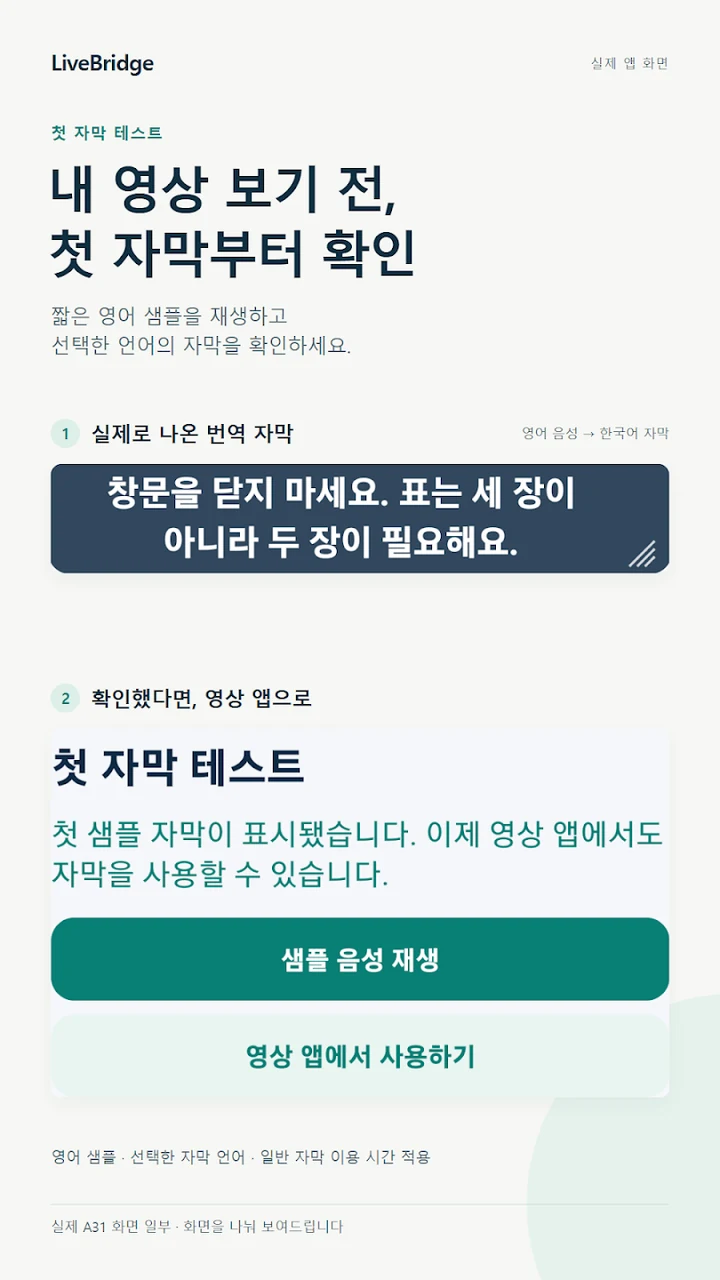
화면 속 글자까지 — 화면 번역과 발음 보기
재생 음성만으로는 설명이 모자랄 때, 공유한 화면에 보이는 글자를 직접 골라 번역할 수 있습니다. 자막창 메뉴에서 화면 번역이나 발음 보기를 열고 글자 영역을 선택하면 됩니다.
- 화면 번역은 선택한 영역의 번역문만 깔끔하게 보여 줍니다.
- 발음 보기는 병음·IPA·일본어 독음·로마자 같은 표기를 함께 띄웁니다.
- 자동 읽기는 기본이 꺼져 있고, 켜면 기본 5초 간격으로 화면 변화를 확인합니다.
- 보호된 화면과 지원하지 않는 문자는 대상에서 빠집니다.
OCR과 발음 표기는 기기 안에서 처리되고, 화면 번역은 동의한 경우에만 이미지를 뺀 텍스트와 언어 정보를 서버로 보냅니다. 화면 캡처 이미지 자체를 올리지는 않습니다.
무료로 쓰는 법 — 24시간 VIP와 20분 적립
라이브브릿지는 결제 없이도 충분히 써 볼 수 있게 시간을 주는 구조입니다. 처음 로그인한 계정에는 24시간 동안 광고 없는 VIP가 열리고, 그 뒤로는 직접 고른 보상형 광고를 확인할 때마다 20분이 쌓입니다.
| 구분 | 내용 |
|---|---|
| 첫 로그인 선물 | Google 계정당 1회, 연속 24시간 광고 없는 VIP (자동 결제 없음, 재가입해도 다시 지급되지 않음) |
| 보상형 광고 | 서버 확인이 끝난 광고마다 20분 적립, 여러 번 쌓을 수 있음 |
| 월 구독 | 광고와 시간 제한 없이 이용, 체험 없음 |
| 연 구독 | 광고와 시간 제한 없이 이용, 7일 체험 별도 제공 |
| 해지 | Google Play 스토어의 결제·구독 메뉴에서 관리 |
적립 시간은 자막과 도구가 실행되는 동안 흐르고, 앱과 자막을 함께 닫으면 초기화됩니다.
광고 시간이 흐르는 중에는 자막·도구·공유가 멈추고, ‘자막 다시 시작’을 누르면 이전 설정으로 돌아오면서 화면 공유를 다시 허용하게 됩니다. 도구 창은 따로 다시 열어야 합니다.
쓰기 전에 확인할 지원 조건
모든 영상 앱에서 동작하는 것은 아니어서, 기기와 앱 조건을 먼저 확인하면 헛걸음을 줄일 수 있습니다.
- Android 11 이상이 필요합니다.
- 재생 음성 캡처를 허용하는 앱에서만 동작하고, 보호된 콘텐츠와 캡처를 막은 앱은 지원하지 않습니다.
- 인터넷 연결이 필요하고 개인 PC는 필요 없습니다.
- 인식 정확도와 자막이 뜨는 속도는 음성, 기기, 통신 상태에 따라 달라집니다.
- 노래는 가수 음성과 반주가 분리되지 않습니다.
- 언어 지원 범위는 언어마다 다릅니다.
자막이 뜨지 않거나 잘못 나오면 안내 사이트의 ‘자막이 안 나오거나 틀리면 어떻게 하나요?’ 항목과 고객지원 메일로 앱 버전·기기 기종을 함께 알리면 확인이 빠릅니다.
인식은 기기에서, 번역은 텍스트만
영상 위에 자막을 얹는 앱은 화면과 소리를 다루기 때문에 개인정보 처리 방식을 먼저 보는 것이 좋습니다. 라이브브릿지는 음성 인식을 휴대폰 안에서 처리하고, 오디오·영상 원본을 서버로 보내지 않는다고 안내합니다.
- 음성 인식은 기기에서, 번역은 동의한 텍스트와 언어 정보만 운영자 서버로 전송합니다.
- 화면 번역도 이미지를 뺀 텍스트만 보내고, OCR·발음 표기는 기기 안에서 처리합니다.
- 공유 텍스트와 번역 기록은 운영자 서버에 최대 7일간 보관되고, 설정에서 철회·삭제할 수 있습니다.
- 최근 자막 20개는 메모리에만 남습니다.
- 자막 개선을 위한 선택형 공유는 기본이 꺼져 있고 만 18세 이상만 켤 수 있습니다.
설정에서 동의를 철회하거나 계정을 삭제할 수 있고, 삭제 뒤에는 재가입 반복을 막기 위한 계정 키와 체험 이력만 남는다고 안내합니다.
검은망고에서 라이브브릿지 보기
검은망고는 라이브브릿지를 일반 무료 공개로 등록했습니다. 서비스 페이지에서 실제 앱 화면과 제작 계기를 함께 볼 수 있고, Google Play 링크로 바로 설치할 수 있습니다.
해외 영상을 자주 본다면 유튜브·넷플릭스처럼 자막이 없는 영상과 함께, 번역이 급할 때 파파고 같은 번역 앱을 곁들이는 조합도 검은망고에서 한 번에 살펴볼 수 있습니다.
이 가이드에 나온 서비스
 라이브브릿지 (LiveBridge)안드로이드 영상 위에 원문·번역 자막을 함께 띄우는 실시간 번역 자막 앱열기 →
 유튜브전 세계 영상을 보는 동영상 플랫폼 — 자동 자막이 없는 영상도 많습니다열기 →
 넷플릭스해외 드라마·영화를 보는 스트리밍 서비스열기 →
 파파고문장과 이미지, 대화까지 번역하는 무료 번역 앱열기 →
 CLOVA Note회의·강의 녹음을 글로 정리하는 노트 서비스열기 →
자주 묻는 질문
라이브브릿지는 무료인가요?
첫 로그인부터 24시간 동안 광고 없는 VIP가 Google 계정당 한 번 제공되고, 그 뒤에는 직접 고른 보상형 광고를 확인할 때마다 20분이 쌓입니다. 광고 없이 계속 쓰고 싶다면 월·연 구독을 선택할 수 있습니다.
모든 영상 앱에서 쓸 수 있나요?
Android 11 이상이 필요하고, 재생 음성 캡처를 허용하는 앱에서만 동작합니다. 보호된 콘텐츠와 캡처를 막은 앱은 대상에서 빠집니다.
자막이 안 뜨거나 잘못 나오면 어떻게 하나요?
공유한 앱에서 소리가 실제로 재생되는지 먼저 확인하고, 안내 사이트의 고객지원 항목을 참고하세요. 문의할 때 앱 버전과 휴대폰 기종, 발생한 문제를 함께 알리면 확인이 빠릅니다.
자막 모양을 바꿀 수 있나요?
자막창에서 글자 크기, 배경 불투명도, 창 크기를 조절하고 위치를 옮기거나 고정할 수 있습니다.
노래 가사도 번역되나요?
노래는 가수 음성과 반주가 분리되지 않아 대사처럼 또렷하게 인식되지 않습니다.
음성이나 화면이 서버로 올라가나요?
음성 인식은 휴대폰 안에서 처리하고 오디오·영상 원본은 보내지 않습니다. 번역을 위해 동의한 텍스트와 언어 정보만 운영자 서버로 전송되며, 보관 기간과 철회 방법은 안내 사이트에 정리되어 있습니다.