
적을 때 박스를 고르는 메모 앱 — 검은망고가 정리한 다이어리 박스 가이드
적을 때부터 주제별 박스에 담는 메모 앱 다이어리 박스. 검은망고가 공식 사이트와 App Store에서 확인한 박스·링크·오늘 화면·위젯·AI 연결, 무료와 Pro 구성을 정리했습니다.
메모는 적을 때는 쉬운데, 일주일 뒤에 다시 찾기가 어렵습니다. 다이어리 박스는 그 지점을 '적을 때 박스를 고르는' 방식으로 바꾼 메모 앱입니다. 링크·장보기·아이디어가 주제별 박스에 모이고, 찾을 때는 그 박스만 열면 됩니다. 검은망고가 1기 메이커로 등록한 다이어리 박스(비전인유, 대표 임형조)를 공식 사이트와 App Store 페이지에서 확인한 내용만 골라 정리했습니다.
한 줄로 보는 다이어리 박스
다이어리 박스는 주제별 박스에 나눠 담는 메모장 앱입니다. 떠오른 생각, 저장할 링크, 장보기 목록, 할 일과 일정을 한곳에 적고, 찾을 때는 그 주제의 박스를 열거나 검색합니다. 일기를 길게 쓰는 앱이라기보다, 종이 다이어리의 달력·할 일·메모 칸을 한 앱에 모은 쪽에 가깝습니다.
| 항목 | 내용 |
|---|---|
| 만든 곳 | 비전인유 · 대표 임형조 |
| 하는 일 | 주제별 박스에 나눠 담는 메모 앱 — 메모·링크·사진·파일·노트, 할 일·일정 |
| 기기 | iPhone·iPad(iOS 15.0 이상) · Mac(macOS 12 이상) · Windows(Microsoft Store) · 웹 브라우저 |
| 로그인 | 카카오·Apple·Google |
| 무료 | 박스 4개, 빠른 메모 위젯, 검색, 오늘 화면, 모든 기기 |
| Pro | 박스 개수 제한 없음, 광고 없이 사용, Pro 테마 14종, 박스 메모·다가오는 일정·오늘 할 일 위젯 (월간·연간, 14일 무료 체험) |
| 문의 | cs@diarybox.kr |
기기와 요금 구성은 공식 사이트(diarybox.kr)와 App Store 페이지에 적힌 값입니다. Pro 가격은 앱의 Pro 화면과 스토어에서 확인할 수 있습니다.
적을 때부터 박스에 — 메모가 쌓이는 방식
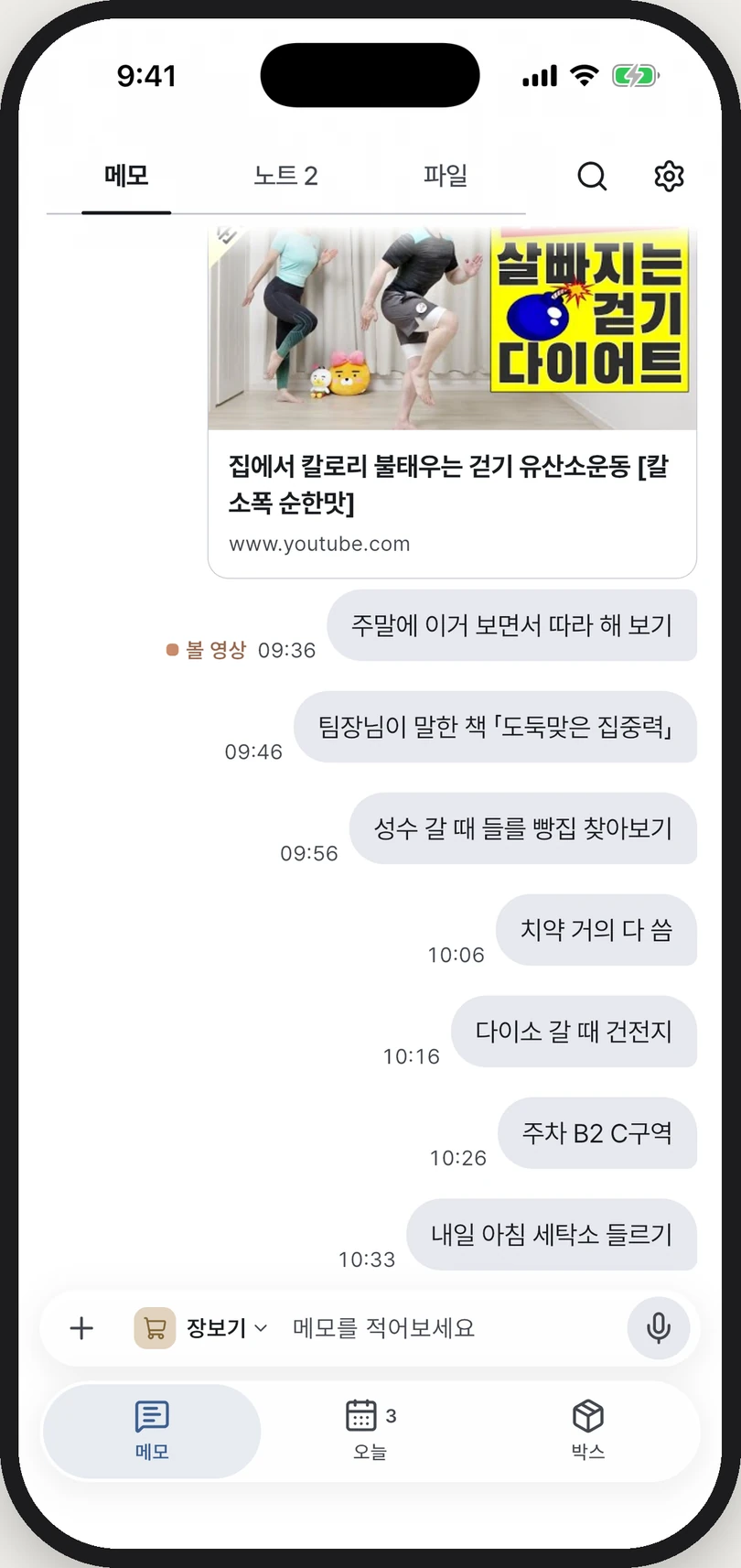
입력창 왼쪽에서 박스를 고르고 적으면 끝입니다. 제목을 정하거나 폴더를 고르는 단계가 따로 없습니다. 박스 안에서 적으면 화면이 그 박스 색으로 바뀌어서, 지금 어디에 적는지 바로 보입니다.
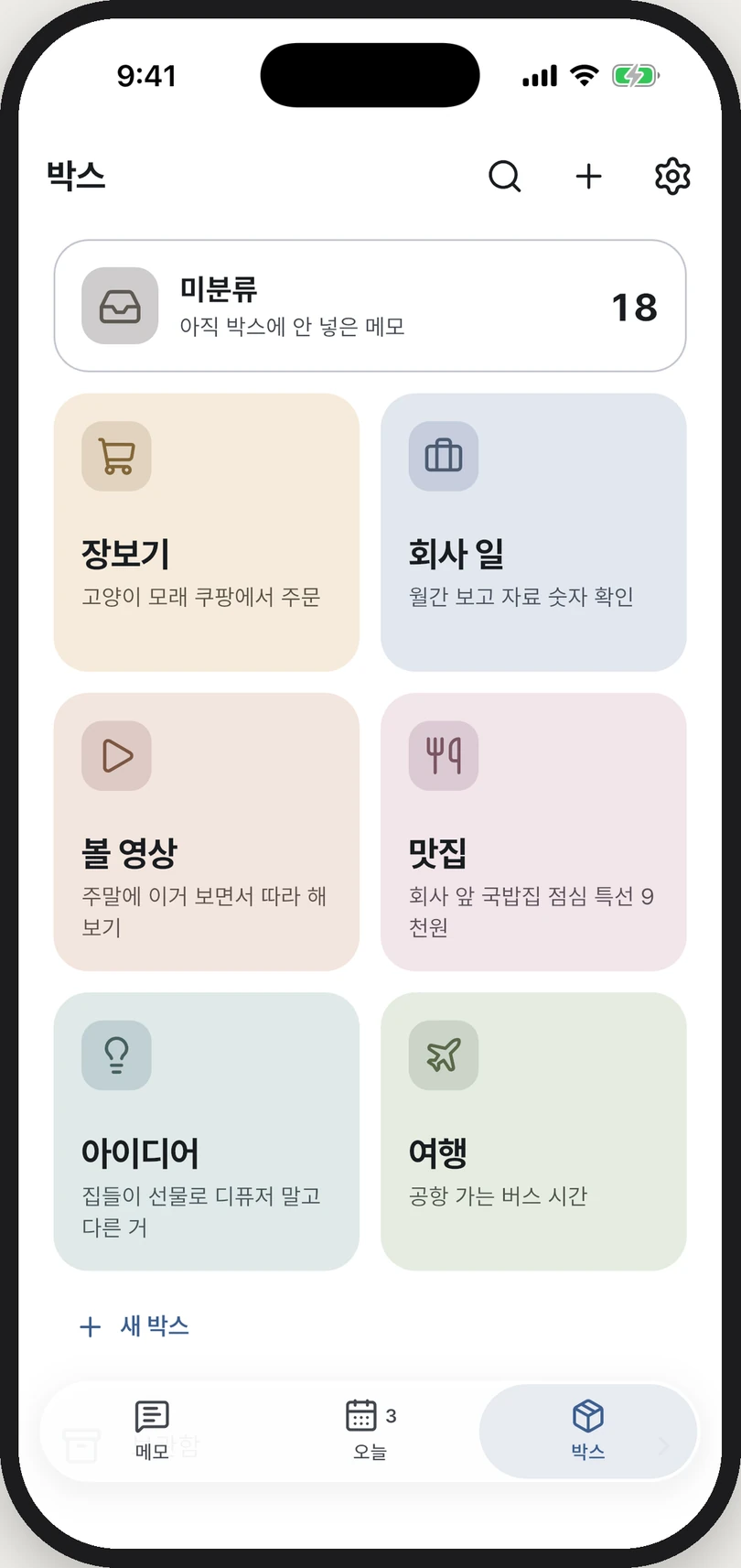
박스마다 색과 아이콘이 있어 한눈에 구분됩니다. 장보기, 회사 일, 볼 영상, 맛집, 아이디어, 여행처럼 주제를 정해 두면 같은 주제의 메모가 그 카드 안에 모입니다. 박스 목록 맨 위의 미분류에는 박스를 고르지 않고 적은 메모가 쌓이는데, 밀어서 원하는 박스로 옮길 수 있습니다.
공식 사이트는 미분류 메모를 옮길 때 예전에 옮겼던 박스를 먼저 보여 준다고 안내합니다. 앱이 메모를 임의로 다른 박스로 옮기지는 않습니다. 메모는 적은 박스에 그대로 남습니다.
링크·사진·파일도 박스에
다른 앱에서 본 링크는 공유하기에서 다이어리 박스를 고르면 원하는 박스로 들어갑니다. 링크에는 제목과 미리보기가 붙고, 사진과 파일도 메모처럼 박스에 들어갑니다. 박스 안 파일 탭에서 그 박스의 파일만 따로 모아 볼 수 있습니다.
아직 열지 않은 링크만 모아 보는 것도 됩니다. 유튜브나 인스타그램에서 저장만 해 두고 안 보던 링크를 한 번에 꺼내 보는 용도로 쓰기 좋습니다.
메모로 적기엔 긴 내용은 박스 안 노트에 정리합니다. 제목, 목록, 체크 상자를 쓸 수 있고, 회의는 노트에서 녹음해 받아쓰기로 글로 바꿀 수 있다고 개인정보처리방침에 안내되어 있습니다.
메신저의 '나에게 보내기' 대화를 내보내기 파일로 저장해 다이어리 박스로 공유하면, 메모가 날짜 그대로 미분류에 들어옵니다. 나중에 여러 개를 골라 한 번에 박스로 옮길 수 있습니다.
할 일과 일정은 오늘 화면에
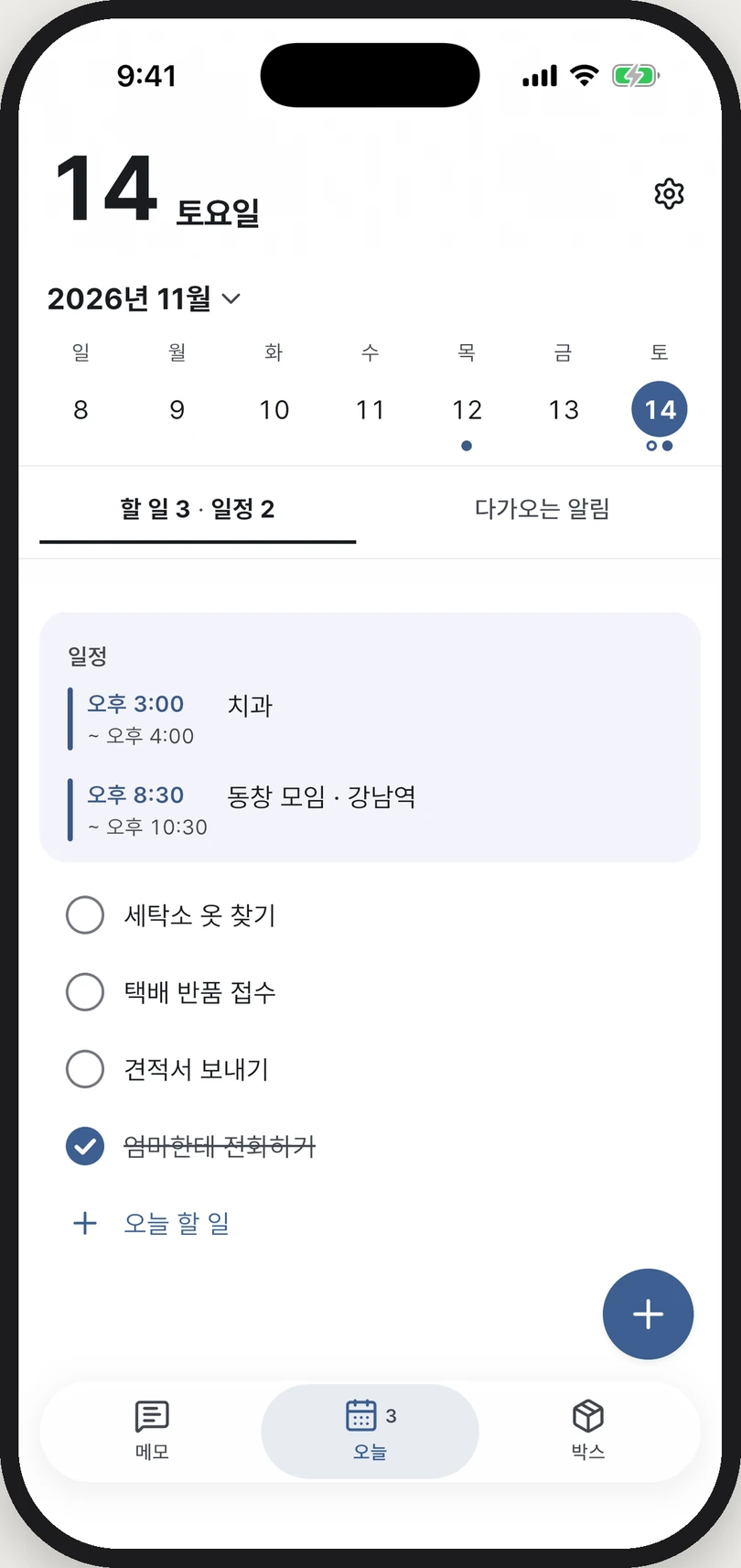
할 일과 일정은 오늘 화면에 모입니다. 위쪽 주간 달력으로 다른 날도 바로 보고, 일정에는 걸리는 시간과 미리 알림을 정할 수 있습니다. 어제 못 한 할 일은 오늘로 넘어와서 목록에서 다시 만납니다.
검색창에서는 링크 제목과 노트 본문까지 찾습니다. 메모가 어느 박스에 있었는지 기억나지 않아도, 기억나는 단어 하나로 다시 꺼낼 수 있습니다.
위젯 — 앱을 열지 않고 적고 보기
위젯을 누르면 앱이 열리면서 키보드가 바로 올라옵니다. iPhone은 잠금화면 위젯도 있어서, 잠금을 푼 직후 바로 적을 수 있습니다. 위젯은 네 가지입니다.
| 위젯 | 하는 일 | iPhone | Android |
|---|---|---|---|
| 빠른 메모 | 누르면 미분류 입력창이 키보드와 함께 열리고, 최근 메모 한 줄을 보여 줍니다 | 홈(작게)·잠금화면 | 홈 |
| 박스 메모 | 고른 박스의 최근 메모와 남은 할 일. 위젯마다 다른 박스를 고를 수 있습니다 | 홈(중간·크게)·잠금화면 | 홈·홈(크게) |
| 다가오는 일정 | 날짜가 잡힌 메모·노트를 앞으로 2주 치, 가까운 순으로 보여 줍니다 | 홈(작게·중간·크게)·잠금화면 | 홈 |
| 오늘 할 일 | 오늘 할 일과 어제까지 못 한 일 | 홈(작게·중간·크게)·잠금화면 | 홈 |
빠른 메모 위젯은 무료이고, 박스 메모·다가오는 일정·오늘 할 일 위젯은 Pro에서 씁니다. 공유 박스는 위젯에서 고를 수 없습니다.
iPhone 잠금화면 위젯은 잠긴 상태에서도 보입니다. 다른 사람에게 보이면 곤란한 박스는 잠금화면 위젯으로 고르지 않는 편이 좋습니다.
Claude 같은 AI에 내 박스 연결하기
MCP 커넥터를 지원하는 AI 앱에 다이어리 박스를 연결하면, 대화하면서 메모를 남기고 흩어진 메모를 정리하고 일정을 넣을 수 있습니다. 연결할 때 고른 박스만 AI가 볼 수 있어서, 나머지 박스와 계정 정보는 보이지 않습니다.
- 다이어리 박스 앱의 설정 맨 위에서 어떤 계정(카카오·Apple·Google)으로 로그인했는지 확인합니다. 연결할 때 같은 계정으로 로그인해야 내 박스가 보입니다.
- 앱에서 설정 → AI 연결 → 'Claude에 연결'을 누르면 주소가 복사되고 Claude 커넥터 설정이 열립니다. 직접 하려면 Claude 설정 → 커넥터 → 커스텀 커넥터 추가에 https://diarybox.kr/mcp 를 붙여넣습니다.
- Claude에서 연결을 누르면 브라우저에 다이어리 박스 화면이 열립니다. 앱과 같은 계정으로 로그인하고, 위쪽 '로그인한 계정' 칸에서 계정이 맞는지 확인합니다.
- Claude가 볼 박스를 모두 고르고 허용을 누르면 끝입니다. 나중에 박스를 더 보여 주려면 설정 → AI 연결에서 다시 고르면 바로 반영됩니다.
"내 박스 뭐 있어?", "지난주 여행 박스 메모 보여 줘", "장보기 박스에 우유 사기 적어 줘", "내일 오후 3시 치과 일정 넣어 줘"처럼 말로 시킬 수 있습니다. 메모를 고치거나 지우거나 옮기기 전에는 AI가 무엇을 바꿀지 먼저 보여 줍니다. 새로 만든 박스는 연결에 자동으로 들어가지 않으므로, AI 연결 화면이나 박스 화면의 ⋮ 메뉴에서 따로 추가합니다.
무료와 Pro — 무엇이 무료이고 무엇이 Pro인가
기본은 무료입니다. 적기, 박스, 검색, 빠른 메모 위젯, 오늘 화면, 모든 기기에서의 동기화가 무료에 들어 있습니다. 박스가 더 필요해지면 그때 Pro로 바꾸면 됩니다.
| 구분 | 무료 | 다이어리 박스 Pro |
|---|---|---|
| 박스 | 4개 | 개수 제한 없음 |
| 광고 | 메모 화면 위에 작은 광고(iOS·Android) | 광고 없이 사용 |
| 테마 | 기본 | Pro 테마 14종(색상·무늬) |
| 위젯 | 빠른 메모 위젯 | 박스 메모·다가오는 일정·오늘 할 일 위젯 |
| 결제 | 없음 | 월간·연간 구독, 14일 무료 체험 |
Mac·Windows·웹 버전에는 광고가 표시되지 않는다고 개인정보처리방침에 안내되어 있습니다. Pro 가격과 무료 체험 기간은 앱의 Pro 화면과 스토어에 나옵니다.
무료 이용 중에는 메모 화면 위에 작은 광고가 보입니다. Pro로 바꾸면 광고가 사라지고 박스를 개수 걱정 없이 만들 수 있습니다.
기기와 시작 순서
iPhone·iPad·Mac·Windows·웹 브라우저에서 같은 계정으로 이어서 씁니다. 한 기기에서 적으면 다른 기기에도 보이고, 메모는 계정에 저장되어 기기를 바꿔도 그대로입니다.
- diarybox.kr에서 쓰는 기기에 맞는 앱을 받거나, 웹 브라우저에서 app.diarybox.kr을 엽니다.
- 카카오·Apple·Google 중 하나로 시작합니다.
- 입력창 왼쪽에서 박스를 고르고 한 줄 적습니다. 다른 앱의 링크·사진은 공유하기에서 다이어리 박스를 골라 원하는 박스로 보냅니다.
- 오늘 화면에서 할 일과 일정을 확인하고, 위젯을 홈 화면이나 잠금화면에 놓아 두면 앱을 열지 않고도 적고 볼 수 있습니다.
iOS 앱은 2026년 11월 17일 출시되어 App Store에서 받을 수 있고(iOS 15.0 이상, 한국어·영어·일본어), Windows 버전은 Microsoft Store, Mac 버전은 공식 사이트의 Mac 앱 안내에서 받습니다. 홈페이지는 Android를 곧 출시로 안내하고 있습니다.
만든 곳 — 비전인유, 대표 임형조
다이어리 박스는 비전인유(대표 임형조)가 만들고 운영합니다. 사업자등록번호 388-26-02043, 통신판매업신고 제2026-서울영등포-2249호, 주소는 서울특별시 영등포구 당산동4가 71입니다. 문의는 cs@diarybox.kr로 받습니다.
검은망고는 이번 1기 메이커로 다이어리 박스를 소개합니다. 검은망고의 서비스 목록에서는 다이어리 박스의 아이콘·커버·화면 3장과 공식 링크를 한자리에서 볼 수 있습니다.
이 가이드에 나온 서비스
 다이어리 박스적을 때 박스를 고르는 메모 앱 — 링크·장보기·할 일·일정열기 →
 Notion페이지와 데이터베이스로 정리하는 노트·협업 도구열기 →
 ClaudeMCP 커넥터로 내 박스에 연결할 수 있는 AI열기 →
 minulo일정과 할 일을 정리하는 앱열기 →
자주 묻는 질문
다이어리 박스는 어떤 앱인가요?
주제별 박스에 나눠 담는 메모장 앱입니다. 떠오른 생각, 저장할 링크, 장보기 목록, 할 일과 일정을 한곳에 적고, 찾을 때는 그 주제의 박스를 열거나 검색합니다.
일기를 쓰는 앱인가요?
일기를 길게 쓰는 앱이라기보다, 종이 다이어리의 달력·할 일·메모 칸을 한 앱에 모은 쪽에 가깝습니다. 오늘 화면에서 할 일과 일정을 보고, 메모는 주제별 박스에 나눠 담습니다.
정말 무료로 쓸 수 있나요?
네. 적기, 박스, 검색, 빠른 메모 위젯, 오늘 화면은 무료입니다. 무료는 박스를 4개까지 만들 수 있고, 더 필요하면 Pro를 고르면 됩니다. Pro는 월간·연간 구독이며 14일 무료 체험이 있습니다.
유튜브나 인스타그램 링크도 저장할 수 있나요?
네. 다른 앱에서 공유하기를 누르고 다이어리 박스를 고르면 링크가 박스에 들어갑니다. 링크 제목으로도 검색할 수 있고, 아직 열지 않은 링크만 모아 볼 수도 있습니다.
메모를 알아서 다른 박스로 옮기나요?
아니요. 메모는 적은 박스에 그대로 남습니다. 미분류에 쌓인 메모를 옮길 때 예전에 옮겼던 박스를 먼저 보여 주어 한 번에 옮길 수 있습니다.
다른 앱에 적어 둔 메모도 가져올 수 있나요?
메신저의 '나에게 보내기' 대화를 내보내기 파일로 저장해 다이어리 박스로 공유하면, 메모가 날짜 그대로 미분류에 들어옵니다. 그 뒤 여러 개를 골라 한 번에 박스로 옮길 수 있습니다.
휴대폰을 바꾸면 메모는 어떻게 되나요?
메모는 계정에 저장되므로 새 기기에서 같은 계정으로 로그인하면 그대로 보입니다. 앱 잠금은 Face ID·지문·기기 암호로 걸 수 있습니다.
어떤 기기에서 쓸 수 있나요?
iPhone·iPad(iOS 15.0 이상), Mac(macOS 12 이상), Windows(Microsoft Store), 웹 브라우저에서 씁니다. 한 기기에서 적으면 다른 기기에도 보입니다. Android는 홈페이지가 곧 출시로 안내하고 있습니다.