
PDF·이미지 변환을 서버에 올리지 않고 — 검은망고가 정리한 CRAMA FILE 가이드
PDF 합치기부터 HEIC JPG 변환, 신분증 사본 워터마크까지 21가지. 검은망고가 CRAMA FILE 공식 페이지에서 확인한 도구 목록과 파일이 기기 밖으로 나가지 않는지 직접 확인하는 방법을 정리했습니다.
PDF를 합치려고 사이트를 열면 회원가입을 요구하고, 몇 번 쓰면 유료로 바뀌고, 무료로 받으면 로고가 찍혀 나옵니다. 회사 서류나 신분증 사본이라면 파일이 어디로 가는지도 신경 쓰입니다. CRAMA FILE은 그 세 가지를 없앤 브라우저 도구 모음입니다. 검은망고가 1기 창립 메이커로 소개하며, 공식 페이지에서 확인한 21가지 도구와 확인 방법을 정리했습니다.
한눈에 보는 CRAMA FILE
CRAMA FILE은 PDF와 이미지를 브라우저 안에서 바꾸는 무료 도구 모음입니다. 파일을 서버로 보내지 않고 지금 쓰는 기기의 브라우저 메모리에서 처리하며, 가입·결제·워터마크가 없습니다.
| 항목 | 내용 |
|---|---|
| 만든 곳 | 유어팀 (엄희송) · 크라마(crama.app)의 파일 도구 |
| 도구 수 | 21가지 (PDF 정리·편집·변환 + 이미지 변환) |
| 요금 | 무료 · 결제 기능 자체가 없음 |
| 가입 | 없음 |
| 파일 처리 | 서버 전송 없이 브라우저 안에서 처리 |
| 워터마크 | 없음 |
| 지원 기기 | 아이폰·갤럭시·윈도우·맥 (브라우저만 있으면 됨) |
| 문의 | ceo@yourteam.kr |
운영비는 페이지에 붙은 광고로 충당하며, 광고나 방문 통계 쪽으로 파일 내용을 넘기지 않는다고 사이트가 밝히고 있습니다.
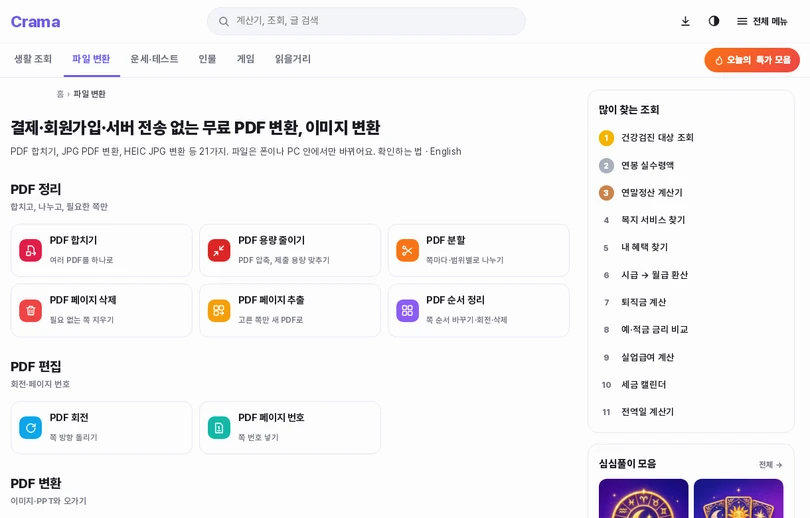
PDF 정리 — 합치고, 나누고, 덜어내기
가장 많이 쓰는 여섯 가지가 'PDF 정리'에 모여 있습니다. 제출 서류를 한 파일로 묶거나, 스캔한 페이지를 한 권으로 합치거나, 필요한 쪽만 남길 때 씁니다.
- PDF 합치기 — 여러 PDF를 순서대로 놓고 하나로
- PDF 용량 줄이기 — 제출 용량에 맞춰 압축
- PDF 분할 — 쪽마다 또는 범위별로 나누기
- PDF 페이지 삭제 — 필요 없는 쪽 지우기
- PDF 페이지 추출 — 고른 쪽만 새 PDF로
- PDF 순서 정리 — 쪽 순서 바꾸기·회전·삭제
합치기는 파일 개수 제한이 없다고 안내합니다. 다만 기기 메모리 안에서 처리하므로 휴대폰에서는 합계 수백 MB가 넘으면 느려질 수 있습니다. 열기 암호가 걸린 PDF는 원래 프로그램에서 암호를 푼 뒤 다시 저장해 올려야 합니다.
PDF 편집·변환 — 회전과 페이지 번호, 형식 바꾸기
편집은 회전과 페이지 번호 두 가지로 단순하게 잡혀 있고, 변환은 이미지·PPT와 오가는 네 가지가 있습니다. 스캔한 문서가 거꾸로 들어갔을 때, 발표 자료로 PDF를 다시 만들어야 할 때 바로 씁니다.
| 도구 | 하는 일 | 이럴 때 |
|---|---|---|
| PDF 회전 | 쪽 방향 돌리기 | 스캔본이 옆으로 누워 있을 때 |
| PDF 페이지 번호 | 쪽 번호 넣기 | 인쇄·제출용으로 쪽 번호가 필요할 때 |
| JPG PDF 변환 | 사진·이미지를 PDF로 | 사진 여러 장을 한 파일로 낼 때 |
| PDF JPG 변환 | PDF 쪽을 사진으로 | 문서를 이미지로 붙여 넣을 때 |
| PDF PNG 변환 | 선명한 PNG로 | 투명·고해상도가 필요할 때 |
| PDF PPT 변환 | 쪽마다 슬라이드로 | PDF 자료를 발표용으로 고칠 때 |
워드·엑셀·PPT를 PDF로 바꾸는 일은 각 프로그램의 'PDF로 저장'이 가장 정확해 그 길을 안내하고, 반대로 PDF를 PPT로 바꾸는 것은 CRAMA FILE에서 됩니다.
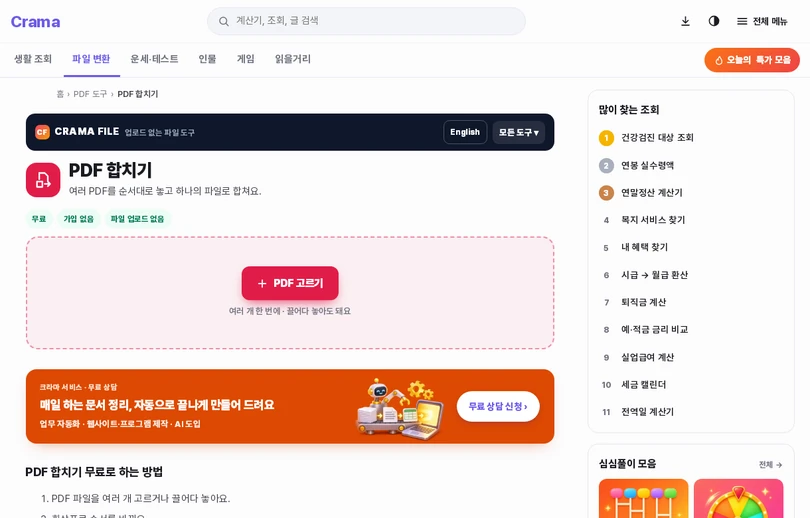
이미지 — 형식 변환과 용량 줄이기
이미지 쪽은 10가지입니다. 아이폰으로 찍은 HEIC 사진이 윈도우에서 안 열릴 때, 블로그에 올릴 사진이 너무 무거울 때, 제출용 신분증 사본에 주민번호를 가려야 할 때 씁니다.
- 이미지 변환 — JPG·PNG·WEBP·HEIC 서로 바꾸기
- JPG WEBP·PNG WEBP — 용량이 작은 웹 형식으로 (PNG는 투명 배경 유지)
- WEBP JPG·WEBP PNG — 어디서나 열리게, 투명 배경은 살려서
- PNG JPG — 가볍게, 어디서나
- HEIC JPG — 아이폰 사진을 JPG로
- 이미지 용량 줄이기 — 화질을 지키며 가볍게
- 이미지 크기 조절 — 가로 픽셀 맞추기
- 신분증 사본 워터마크 — 제출용 문구 넣고 주민번호 가리기
아이폰 사파리는 WEBP로 저장하는 기능이 없어 WEBP 변환은 크롬이나 삼성 인터넷에서 하도록 안내합니다. 그 밖의 변환은 사파리에서도 됩니다.
서버로 안 올라간다는 것을 직접 확인하는 법
CRAMA FILE의 핵심은 파일이 기기 밖으로 나가지 않는다는 점입니다. 사이트는 그걸 말로만 두지 않고 직접 확인하는 방법을 페이지에 적어 두었습니다.
- 도구 페이지를 엽니다(예: PDF 합치기).
- 휴대폰은 비행기 모드를 켜고, PC는 와이파이를 끕니다.
- 그 상태에서 파일을 넣고 변환해 봅니다. 인터넷이 끊긴 채로 결과가 나오면 파일이 어디로도 가지 않은 것입니다.
- PC라면 F12를 눌러 개발자 도구의 네트워크(Network) 탭을 켜 두고 변환해 보세요. 파일을 보내는 요청이 하나도 생기지 않습니다.
창을 닫으면 브라우저 메모리에서도 지워집니다. 회사 보안 정책 때문에 외부 변환 사이트를 쓰기 어려운 곳이라면 이 방법으로 먼저 확인해 두고 쓰면 됩니다.
다른 변환 사이트와 무엇이 다른가
흔한 변환 사이트는 몇 번 쓰면 유료로 바뀌고, 무료 체험에 카드를 등록하면 끝날 때 자동 결제되며, 결과물에 로고가 찍히기도 합니다. CRAMA FILE은 그 지점을 정면으로 다르게 잡았습니다.
| 구분 | 흔한 변환 사이트 | CRAMA FILE |
|---|---|---|
| 이용료 | 몇 번 쓰면 유료로 바뀌는 곳이 많음 | 계속 무료 |
| 결제 | 무료 체험에 카드를 등록하면 자동 결제되기도 함 | 결제 기능 자체가 없음 |
| 파일 | 회사 서버에 올려서 바꿈 | 폰이나 PC 안에서 바꿈 |
| 보관 | 약관을 봐야 알 수 있음 | 저장하지 않음 |
| 가입 | 이메일 가입을 요구하는 곳이 많음 | 가입 없음 |
| 워터마크 | 무료 결과물에 로고가 찍히기도 함 | 없음 |
사이트마다 정책이 다릅니다. 쓰던 곳이 있다면 약관과 카드 결제 내역을 한 번 확인해 보세요.
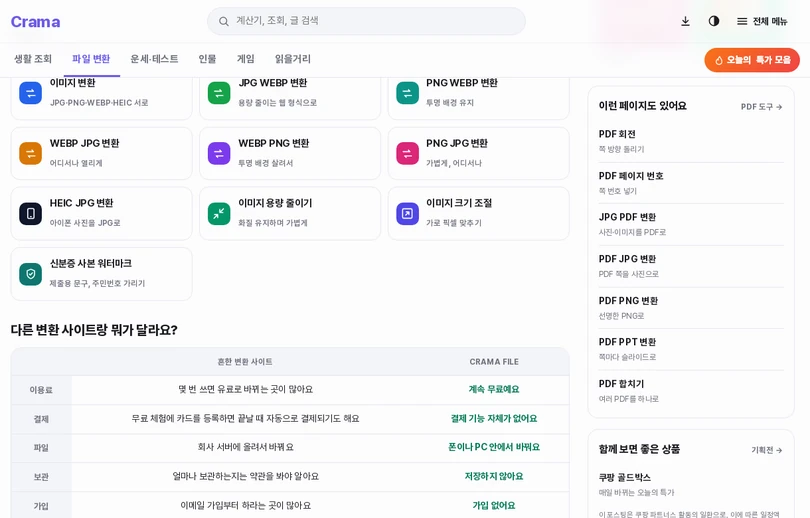
상황별로 고르는 도구
처음 열었다면 메뉴보다 상황으로 고르는 편이 빠릅니다. 아래는 실제로 자주 생기는 일과 그때 열 도구입니다.
| 상황 | 도구 | 결과 |
|---|---|---|
| 제출 서류 여러 개를 한 파일로 | PDF 합치기 | 하나로 합친 PDF |
| 첨부 용량 제한에 걸렸을 때 | PDF 용량 줄이기 | 제한 이하로 줄인 PDF |
| 스캔본에서 필요한 쪽만 | PDF 페이지 추출·삭제 | 고른 쪽만 담은 PDF |
| 아이폰 사진을 윈도우에서 열어야 | HEIC JPG 변환 | 어디서나 열리는 JPG |
| 블로그·카페에 사진 올리기 | 이미지 용량 줄이기 | 화질을 지킨 가벼운 이미지 |
| 신분증 사본 제출 | 신분증 사본 워터마크 | 주민번호를 가린 사본 |
| PDF 자료로 발표 준비 | PDF PPT 변환 | 쪽마다 슬라이드가 된 PPT |
도구마다 사용법 세 단계와 자주 묻는 질문이 페이지 아래에 함께 있습니다.
같은 사이트의 생활 조회 쪽에는 연봉 실수령액·건강검진 대상 조회처럼 매일 쓰는 계산기가 모여 있습니다. 검은망고는 두 서비스를 카드로 따로 소개합니다.
검은망고에서 CRAMA FILE 보기
검은망고는 1인 개발자와 작은 팀이 만든 서비스를 카드로 정리해 비교하는 서비스 마켓입니다. CRAMA FILE은 1기 창립 메이커로 등록되어 HOT 배지 1개월과 이 소개 기사가 함께 올라갔습니다.
카드에서는 아이콘·커버·화면 세 장과 공식 링크를 한자리에서 볼 수 있고, '바로 써보기'로 crama.app/file/에 바로 들어갈 수 있습니다.
이 가이드에 나온 서비스
 CRAMA FILE이 기사에서 소개한 PDF·이미지 도구 21가지 — 무료, 업로드 없음열기 →
 크라마 (CRAMA)같은 팀이 만든 생활 조회·계산기 포털열기 →
 iLovePDFPDF 변환을 다루는 대표적인 온라인 서비스 — 비교용열기 →
 SmallpdfPDF 도구를 모은 온라인 서비스 — 비교용열기 →
 Google Drive변환한 파일을 보관하는 클라우드열기 →
자주 묻는 질문
CRAMA FILE은 무료인가요?
무료입니다. 결제 기능 자체가 없어 카드 등록도, 무료 체험도, 구독도 없습니다. 가입과 하루 횟수 제한, 워터마크도 없습니다.
파일이 정말 서버로 안 올라가나요?
파일은 지금 쓰는 브라우저 메모리 안에서만 처리되고 어디로도 보내거나 저장하지 않습니다. 비행기 모드나 개발자 도구의 네트워크 탭으로 직접 확인할 수 있고, 창을 닫으면 메모리에서도 지워집니다.
몇 개까지 합칠 수 있나요?
개수 제한은 없습니다. 다만 기기 메모리 안에서 처리하므로 휴대폰에서 합계 수백 MB가 넘으면 느려질 수 있습니다.
아이폰·갤럭시에서도 되나요?
됩니다. 앱을 설치할 필요 없이 사파리·크롬·삼성 인터넷에서 페이지를 열면 되고, 윈도우·맥 PC도 같습니다. 아이폰 사파리는 WEBP 저장 기능이 없어 WEBP 변환만 크롬이나 삼성 인터넷을 쓰면 됩니다.
워드·엑셀·PPT를 PDF로 바꿀 수 있나요?
그 방향은 각 프로그램의 'PDF로 저장'이 가장 정확해 그 길을 안내합니다. 반대로 PDF를 PPT로 바꾸는 것은 CRAMA FILE에서 됩니다.
누가 만들었나요?
유어팀(엄희송)이 만들고 운영합니다. 검은망고는 1기 창립 메이커로 CRAMA FILE을 소개하며, 문의는 ceo@yourteam.kr로 받습니다.